직원 모니터링 소프트웨어 선택: 구매 전 열두 가지 점검

이 분야의 구매 실패는 대개 기술 문제가 아니라 데모 전에 내린 결정에서 생깁니다. 무엇을 볼 수 있게 할지, 누가 읽을 수 있게 할지, 1년 뒤 검토할 때 무엇이 남아 있을지입니다. 아래 열두 가지 점검 항목은 실제로 문제가 나타나는 순서대로 정리했습니다.

법무·조직 점검

1. 목적을 한 문장으로 말할 수 있나

쉼표가 있어야 두 목적이 담긴다면 그것은 두 개의 사업입니다. 분리하십시오. 각각 범위와 안내가 필요합니다.
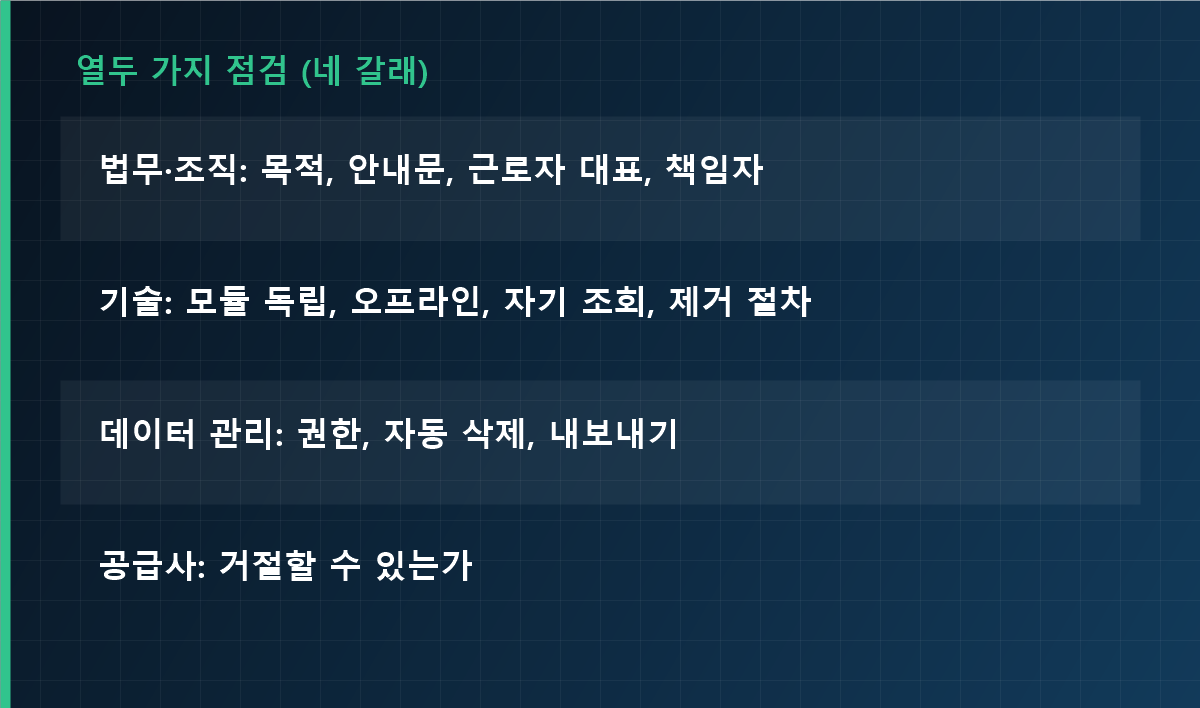
열두 가지 점검 (네 갈래)
열두 가지 점검 (네 갈래)

2. 안내문이 도입일보다 먼저 작성되었나

도입 후에 쓴 안내문은 재구성입니다. 먼저 안내문을 쓰고, 그 내용에 맞춰 제품을 설정하십시오. 반대로 하지 마십시오.

3. 근로자 대표의 역할을 확인했나

일부 국가에서는 감시 기술 도입에 공동 결정권이나 협의 의무가 있습니다. 발주 전에 해당 법역의 규칙을 확인하십시오.

4. 데이터에 책임질 개인이 정해져 있나

부서가 아니라 사람입니다. “이 기록을 누가, 왜 보았나”를 물어보지 않고 답할 수 있는 사람이 필요합니다.

기술 점검

5. 모듈별로 개별 온·오프가 되나

화면 캡처, 키 입력 내용, 웹사이트 분류, 파일 접근, 근태 기록이 하나의 스위치에 묶여 있으면 좁은 안내문을 지킬 수 없습니다.

6. 오프라인일 때 어떻게 동작하고 데이터는 어디에 남나

노트북은 이동합니다. 로컬에 기록하고 나중에 전송하는 설계는 합리적이지만, 상한과 전송 후 로컬 삭제(또는 암호화)를 확인하십시오.

7. 직원이 자기 기록을 볼 수 있는 화면이 있나

자기 기록을 볼 수 있다는 점이 도입 전체의 분위기를 바꿉니다. 이것이 선택 사항인 제품은 단방향 감시를 전제로 설계된 것입니다.

8. 제거와 퇴사 시 처리가 문서화되어 있나

삭제 절차, 퇴사자의 기록 처리, 부서 폐쇄 시 처리를 문서로 요구하십시오. “폴더를 지우세요”는 절차가 아닙니다.

데이터 관리

9. 권한이 세분화되고 조회 기록이 남나

신뢰 상실은 악의보다 불필요한 조회에서 옵니다. 역할별 권한과 조회 로그가 있으면 이 질문에 답할 수 있습니다.

10. 보존 기간은 시스템이 지키나, 사람이 지키나

자동 삭제가 있는 제품을 고르십시오. 사람의 기억에 의존하는 보존 기간은 실행되지 않습니다.

11. 데이터를 내보내고 떠날 수 있나

사용 가능한 형식으로 내보낼 수 있어야 하고, 해지 후에도 잃지 않아야 합니다. 계약 전에 내보내기에 무엇이 포함되는지 확인하십시오.

공급사 점검

12. 요구를 거절할 수 있는 회사인가

이 분야에서 가장 유용한 신호입니다. “그것은 과도합니다”라고 설명할 수 있는 회사인지, 무엇이든 가능하다고 답하는 회사인지. 후자는 결국 설정으로 문제를 만듭니다.

체크시트로 쓰기: 열두 줄, 각 줄에 점수. 점수보다 이 목록이 사내에서 강제하는 대화가 더 중요합니다.

첫날에 있어야 할 상태

  • 근태 기록만 전원 켜짐, 나머지 모듈은 모두 꺼짐
  • 데이터, 조회자, 보존 기간을 적은 한 장짜리 안내문
  • 이름이 확인된 두 사람만 권한 보유, 조회는 기록됨
  • 6개월 뒤 검토가 일정에 잡혀 있고, 기능을 끌 권한이 있음

이 설정은 의도적으로 눈에 띄지 않습니다. 그리고 감사, 설명회, 담당자 교체를 모두 견디는 설정입니다.

자주 묻는 질문

열두 가지 중 특히 중요한 것은

셋으로 줄인다면 5(모듈 독립), 9(권한과 조회 기록), 10(자동 삭제)입니다. 이 셋이 나머지 정책을 실제로 운용할 수 있는지를 결정합니다.

클라우드가 온프레미스보다 나쁜가

자동으로 나쁘지 않습니다. 중요한 것은 데이터 소재, 접근 가능자, 삭제 방식, 재위탁 조항입니다. 두 경우에 같은 질문을 하십시오.

한 부서로 시범 도입해야 하나

종료일과 검토가 정해져 있다면 유효합니다. 검토 없는 시범 도입은 그대로 영구 설정이 됩니다.

쓰지 않는 모듈은 꺼 둔 채로

iMonitor는 근태 기록, 화면 캡처, 앱 사용, 파일 접근을 분리해 설정합니다. 좁은 범위는 좁게 유지되며, 권한과 보존 기간을 모듈별로 설정하고 모든 조회가 기록됩니다.

제품 보기

이 글은 일반적인 정보 제공을 목적으로 하며 법률 자문이 아닙니다. 도입 전에 해당 법역의 규정을 전문가와 확인하십시오. 최종 업데이트: 2026년 10월 23일.
모니터링 없이 원격 생산성을 측정하는 다섯 지표

“재택근무 생산성이 안 보이니까 모니터링을 넣자”는 말은 여전히 자주 나옵니다. 하지만 실제로 도입해 보면 알게 됩니다. 모니터링은 생산성을 올리지 않습니다. 올라가는 것은 기록의 양이고, 성과가 아닙니다. 기록이 늘어날수록 사람은 기록에 맞춰 움직입니다.

이 글은 모니터링 없이도 원격 팀의 상태를 파악하는 다섯 가지 지표와, 그것을 실제로 어떻게 돌리는지를 정리합니다. 모니터링을 반대하는 글이 아니라, 모니터링 전에 먼저 측정할 것이 있다는 이야기입니다.

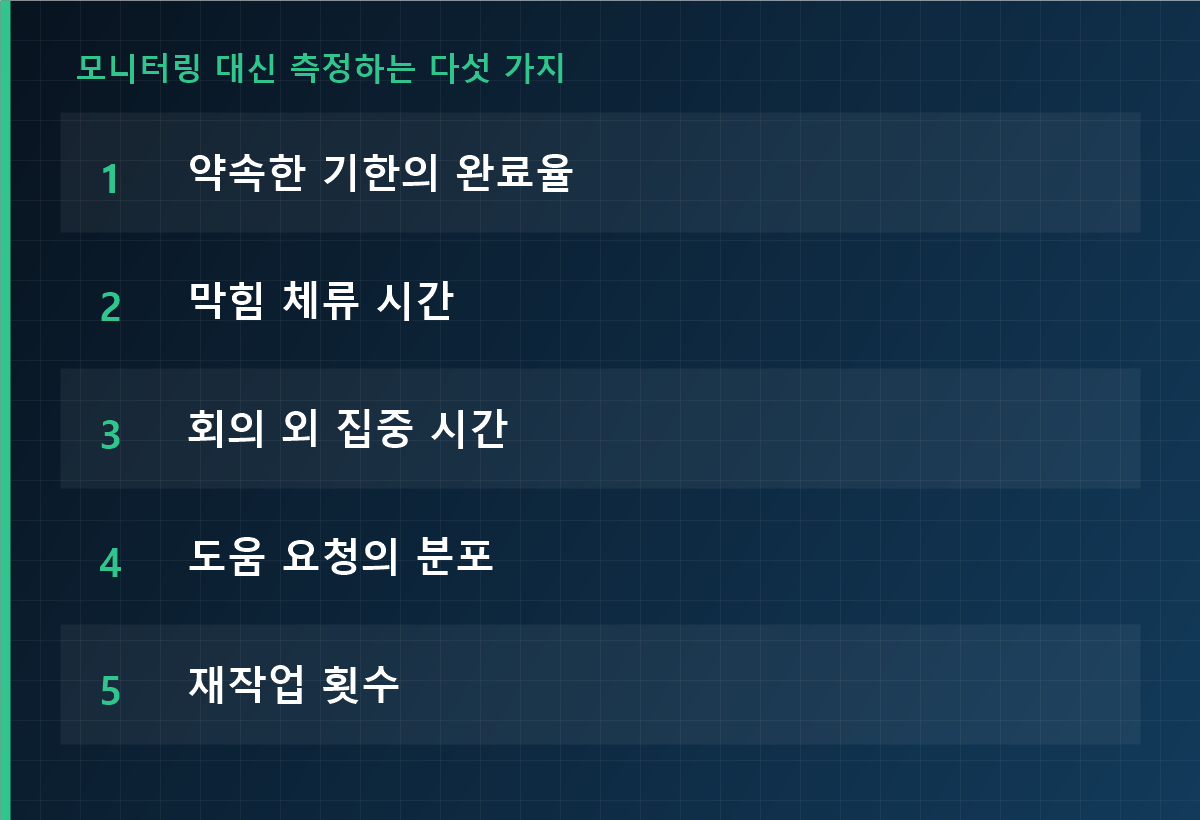
모니터링 대신 측정하는 다섯 가지
모니터링 대신 측정하는 다섯 가지

왜 “안 보인다”가 문제가 되는가

관리자가 불안해지는 이유는 정보가 줄었기 때문입니다. 사무실에서는 복도에서 마주치는 것만으로 오늘 상태가 어떤지, 막혀 있는지, 누구와 이야기하는지가 전해졌습니다. 원격에서는 그 정보가 0이 됩니다. 그 공백을 가장 빨리 메우는 방법이 화면을 보는 것이고, 그래서 모니터링이 첫 선택지가 됩니다.

하지만 공백을 메우는 방법은 다른 데도 있습니다. 대개 더 싸고, 더 빠르고, 반발도 작습니다.

모니터링 대신 측정할 다섯 가지

1. 약속한 기한의 완료율

“몇 시간 일했는가”가 아니라 “약속한 것을 약속한 날에 냈는가”. 가장 단순하고 오해가 적습니다. 주마다 약속과 결과를 나란히 놓기만 해도 팀 상태가 보입니다.

2. 막힘 체류 시간

업무가 “누군가의 답변 대기”로 멈춰 있는 시간입니다. 이는 개인 생산성이 아니라 조직의 막힘을 보여줍니다. 모니터링으로는 절대 알 수 없습니다.

3. 회의 외 집중 시간

일정에서 회의가 차지하는 비율입니다. 너무 높으면 개인 작업 시간이 잘립니다. 화면 캡처보다 일정표가 정확합니다.

4. 도움 요청의 분포

누가 누구에게 묻는지. 질문이 한 사람에게만 몰리거나, 아무에게도 묻지 않는 사람이 있으면 이탈과 소진의 전조입니다. 중요한 것은 쏠림이지 양이 아닙니다.

5. 재작업 횟수

같은 일을 몇 번 다시 했는지. 많다면 지시나 명세 어딘가가 불명확합니다. 모니터링을 강화해도 재작업은 줄지 않습니다. 원인은 상류에 있습니다.

공통점: 다섯 가지 모두 사람을 감시하는 데이터가 아닙니다. 일의 흐름을 봅니다. 감시받지 않는다고 느낄수록 이 숫자는 정직해집니다.

운영 방법(주 30분)

  1. 주 초 15분: 이번 주에 낼 것을 확인하고, 각자 하나씩 약속합니다.
  2. 주 중 5분: 멈춰 있는 건만 골라냅니다. 사람이 아니라 막힘을 봅니다.
  3. 주 말 10분: 약속과 결과를 나란히 놓습니다. 질책하지 않고 다음 주 조정에 씁니다.

이 세 가지만으로도 대부분의 팀은 “안 보인다”는 감각에서 벗어납니다. 비용은 0, 시간은 주 30분입니다.

그래도 기록이 필요한 경우

  • 법적 효력이 있는 근태 확인: 별개의 주제이며 근거가 따로 필요합니다.
  • 정보 유출 조사: 특정 사안에 한정된 조사.
  • 외주·파견의 공수 증빙: 계약상 공수 근거가 필요한 경우.

세 경우의 공통점은 목적이 하나이고 기간이 정해져 있다는 점입니다. “일단 전부”가 아닙니다.

도입한다면 이 순서로

  1. 먼저 다섯 지표로 한 달 운영합니다.
  2. 여전히 부족한 영역을 특정합니다(느낌으로 도입하지 않습니다).
  3. 부족한 영역만, 기간을 정해 기록합니다.
  4. 기록 항목·보존 기간·열람 권한을 문서화합니다.
  5. 기간이 끝나면 지표가 개선되었는지 확인합니다.

자주 묻는 질문

모니터링을 전혀 하면 안 되나요

아닙니다. 목적이 분명하고 기간이 정해져 있으며 직원에게 설명할 수 있다면 합리적인 수단입니다. 문제는 목적이 모호한 채 상시로 켜 두는 사용입니다.

다섯 지표로 부족한 영역은 어디인가요

법적 근태 확인, 정보 유출 조사, 계약상 공수 증빙입니다. 이런 경우에는 전면 감시가 아니라 제한된 기록으로 충분합니다.

지표를 넣으면 숫자에 지나치게 매달리지 않을까요

타당한 우려입니다. 숫자는 평가가 아니라 대화의 재료라고 분명히 밝히십시오. 평가와 직결하면 숫자는 반드시 왜곡됩니다.

기록은 필요한 범위만

iMonitor는 근태 확인만, 또는 특정 기간의 조사만 하는 제한 운영이 가능합니다. 수집 항목, 보존 기간, 열람 권한을 개별 설정할 수 있고, 쓰지 않는 기능은 처음부터 꺼 둘 수 있습니다.

제품 보기

이 글은 일반적인 정보 제공을 목적으로 하며 법률 자문이 아닙니다. 노무 관리와 개인정보 처리에 관해서는 전문가와 상담하십시오. 최종 업데이트: 2026년 10월 23일.

직원 모니터링 안내문 서식(그대로 사용 가능)

직원에게 모니터링 사실을 알릴 때 회사가 막히는 지점은 “무엇을 써야 할지 모른다”가 아니라, 너무 두루뭉술해서 나중에 설명할 수 없는 문장이 나온다는 점입니다. “회사는 업무 관리상 필요한 경우 단말기를 모니터링할 수 있습니다”라는 한 줄로는 직원이 실제로 묻는 세 가지에 답하지 못합니다. 무엇을 보는지, 누가 볼 수 있는지, 얼마나 보관하는지입니다.

이 글은 그대로 복사해서 쓸 수 있는 안내문 서식과, 회사 상황에 맞게 고칠 때 자주 틀리는 지점을 정리합니다. 법률 자문이 아니며, 취업규칙과의 정합성은 전문가 확인이 필요합니다.

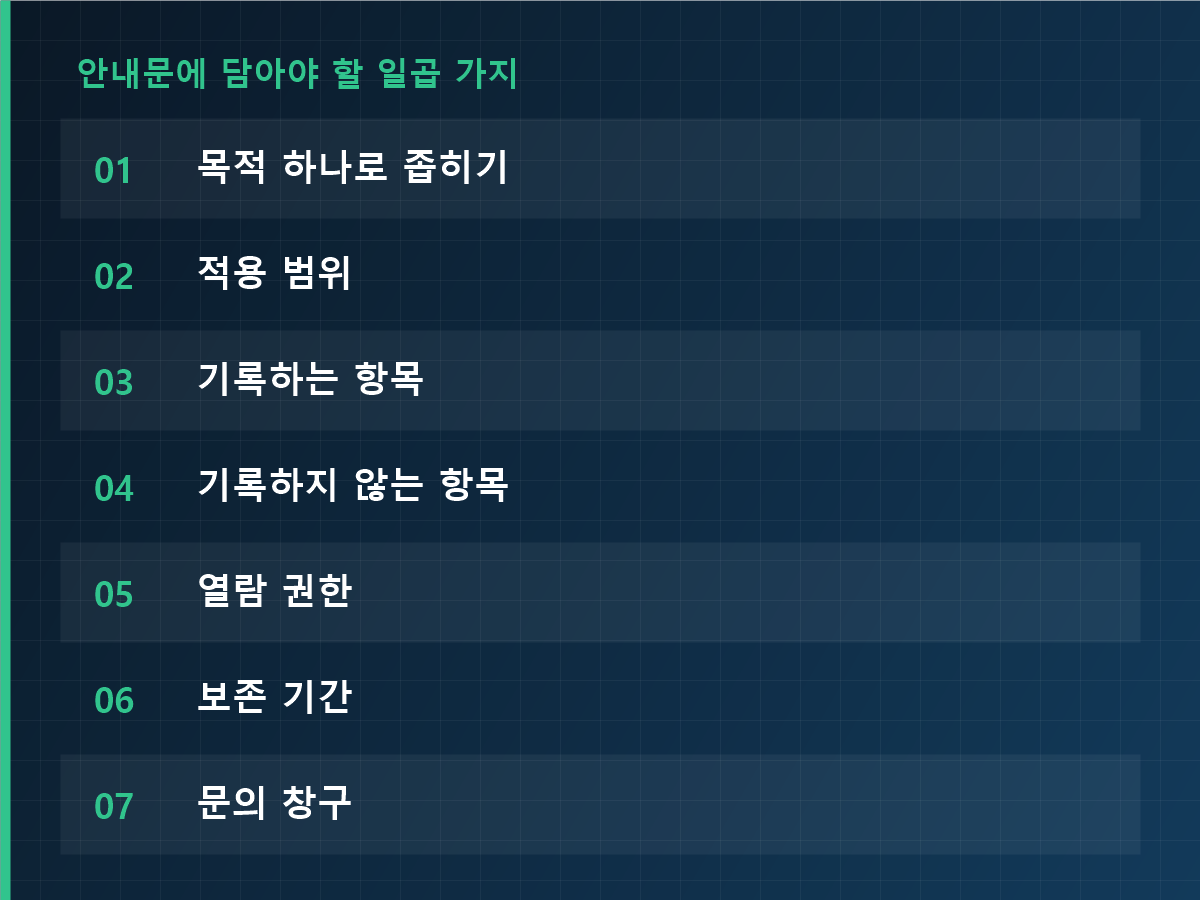
안내문에 반드시 들어가야 할 일곱 가지

  1. 목적: 근태 확인, 정보 유출 방지, 업무 개선 중 무엇인지. 하나로 좁힐 수 있으면 좁힙니다.
  2. 적용 범위: 어떤 단말기, 어느 부서, 몇 대인지.
  3. 기록하는 항목: 켜고 끈 시각, 업무 앱 사용, 화면 캡처 여부 등을 구체적으로.
  4. 기록하지 않는 항목: “개인 메일은 대상 아님”처럼 명시하면 수용도가 크게 달라집니다.
  5. 열람 권한: “관리부서”가 아니라 역할과 직책으로.
  6. 보존 기간: 몇 개월 보관하고 이후 어떻게 하는지.
  7. 문의 창구: 질문과 이의를 어디로 보내는지.
안내문에 담아야 할 일곱 가지
안내문에 담아야 할 일곱 가지

그대로 쓰는 서식

아래 내용을 사내 문서로 복사하고 굵은 대괄호 부분만 회사에 맞게 바꾸면 됩니다.

직원 단말기 이용 기록 안내

임직원 여러분께

회사는 업무의 적정한 수행과 정보 자산 보호를 위해 회사가 지급한 단말기의 이용 내역을 아래와 같이 기록합니다. 본 안내는 기록 개시 전에 전 직원에게 시행됩니다.

1. 목적
[근태 확인, 정보 유출 방지, 업무 프로세스 개선]을 위한 기록입니다.

2. 적용 범위
회사가 지급한 [Windows / macOS] 단말기 [부서, 대수].

3. 기록 항목
단말기 켜고 끈 시각, 업무용 애플리케이션 사용 내역, [화면 캡처 여부], [파일 접근 기록 여부].

4. 기록하지 않는 항목
개인 전자우편 내용, 개인 클라우드 서비스 이용 내용, 키보드로 입력한 문자 자체.

5. 열람 권한
[정보시스템 담당자]와 [인사 책임자]로 한정하며, 열람 시마다 기록을 남깁니다.

6. 보존 기간
수집일로부터 [3개월]이 지나면 삭제합니다.

7. 직원의 권리
직원은 [정보시스템 부서]에 본인 관련 기록의 열람을 요청할 수 있습니다.

8. 문의 창구
[부서, 담당자, 연락처]

본 안내에 동의하지 않는다는 이유만으로 불이익한 처우를 하지 않습니다. 다만 단말기 이용에 관한 사내 규정은 별도로 적용됩니다.

[회사명]
[시행일]

고칠 때 확인할 지점

  • “필요한 경우”를 쓰지 않기: 이 표현은 범위를 무한히 넓힙니다. 기록 항목은 나열하십시오.
  • 기록하지 않는 항목을 반드시 쓰기: 직원이 가장 먼저 묻는 부분입니다. 사적 영역을 명시적으로 제외하면 문서 전체의 신뢰도가 올라갑니다.
  • 열람 권한은 역할로 쓰기: “관리자”만으로는 범위가 넓습니다. 부서와 직책까지 지정합니다.
  • 보존 기간과 삭제를 함께 쓰기: “3개월 보관”만으로는 부족하고 “3개월 경과 후 삭제”까지 써야 합니다.
  • 취업규칙과 문구를 일치시키기: 안내문과 취업규칙의 기록 항목이 다르면 그 자체가 설명의 약점이 됩니다.

배포 방식

  1. 취업규칙 또는 사내 규정을 먼저 정비합니다.
  2. 전 부서에 동일한 문구로 배포합니다(메일 한 통으로 끝내지 않습니다).
  3. 부서 단위 설명회를 열어 그 자리에서 질문을 받습니다.
  4. 확인서를 회수하고, 거부해도 불이익이 없다는 점을 명시합니다.
  5. 기록 개시 후 직원이 본인 기록을 확인하는 화면을 먼저 엽니다.

자주 묻는 질문

안내문과 동의서는 같은 것인가요

다릅니다. 안내문은 “무엇을 하는지”를 알리는 문서이고, 동의서는 “이해했다”를 확인하는 문서입니다. 안내 없이 서명만 받거나, 안내만 하고 확인이 없으면 둘 다 취약합니다.

메일 한 통으로 안내하면 되나요

기록이 있다는 사실은 전달되지만 이해까지 이어지기 어렵습니다. 설명 자리를 만들수록 나중의 “듣지 못했다”는 분쟁을 줄일 수 있습니다.

취업규칙을 바꾸지 않고 안내만 해도 되나요

규정에 모니터링 조항이 없다면 안내만으로 시행할 경우 규정과 운영이 어긋납니다. 규정을 먼저 정비하는 편이 안전합니다.

안내문에 적은 항목만 켜기

iMonitor는 안내문에 기재한 기록 항목만 활성화할 수 있습니다. 수집 항목, 보존 기간, 열람 권한을 관리 화면에서 개별 설정할 수 있고, 기록하지 않기로 한 항목은 처음부터 꺼 둘 수 있습니다.

제품 보기

이 글은 일반적인 정보 제공을 목적으로 하며 법률 자문이 아닙니다. 취업규칙 개정과 개인정보 처리에 관해서는 전문가와 상담하십시오. 최종 업데이트: 2026년 10월 23일.

직원 모니터링, 어디까지 합법인가

회사가 지급한 PC에서 무엇까지 볼 수 있는지는 기술의 문제가 아니라 설계의 문제입니다. 같은 기능을 쓰더라도 어떤 회사는 문제 없이 정착하고, 어떤 회사는 첫 주에 갈등이 생깁니다. 차이는 대부분 “무엇을, 왜, 누구에게 미리 알렸는가”에서 갈립니다.

이 글은 도입 전후에 반드시 정리해야 할 항목과, 개인정보보호법·근로기준법 관점에서 자주 걸리는 지점을 실무 순서로 정리합니다. 법 해석은 사안에 따라 달라질 수 있으므로 최종 판단은 전문가 상담을 권합니다.

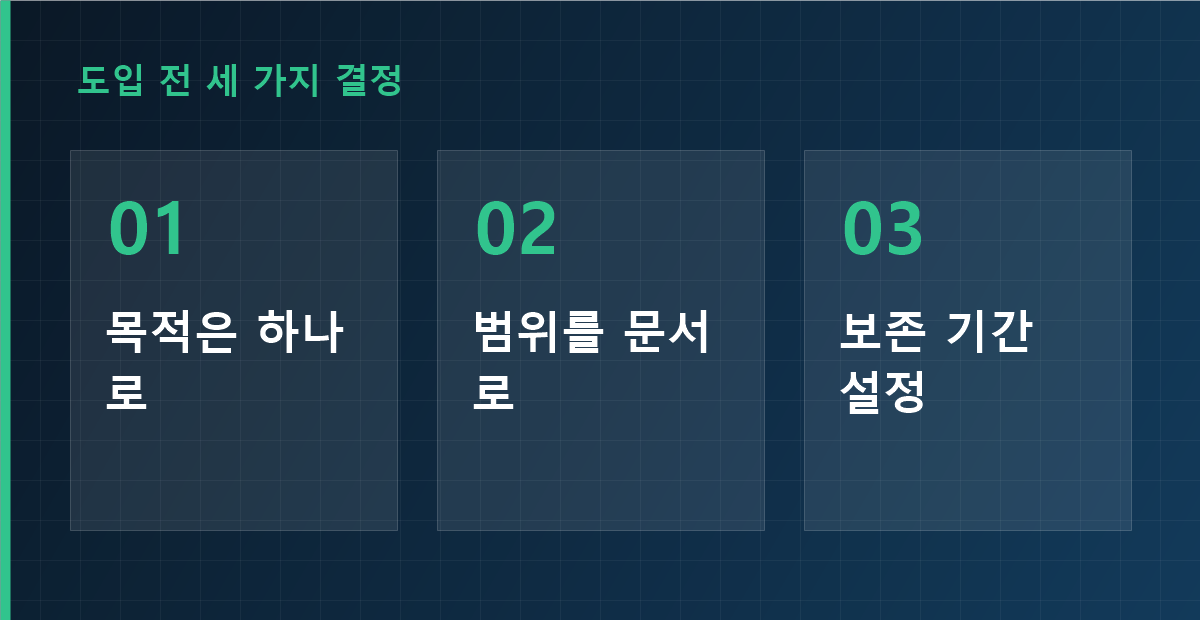
도입 전에 정해야 할 세 가지
도입 전에 정해야 할 세 가지

1. 설치 전에 정할 세 가지

  • 목적: 근태 확인, 정보 유출 방지, 업무 개선 중 무엇인가. 목적마다 허용 범위가 다릅니다.
  • 범위: 어느 PC, 어느 시간대(근무시간만인지 포함인지), 어떤 항목.
  • 보존 기간: 기록을 며칠·몇 달 보관하는가. 기간을 정하지 않으면 개인정보를 무기한 보관하게 됩니다.
실무 팁: 세 가지는 취업규칙이나 내부 규정, 그리고 직원에게 나눠 줄 안내문에 같은 문구로 들어가야 합니다. 직원의 첫 질문은 항상 “무엇을 보는가”이고, 문서가 그 답을 담고 있으면 대화가 의심으로 시작되지 않습니다.

2. 기록해도 되는 것, 피해야 하는 것

항목 실무 판단
부팅·종료 시각, 실 근무시간 근태 목적이면 일반적입니다. 여기서 시작하는 것이 가장 안전합니다.
업무용 프로그램 사용 시간 업무 개선 목적이면 가능. 개인 용도 프로그램은 집계에서 제외하세요.
화면 캡처 유출 조사 등 필요한 상황으로 한정. 상시 캡처는 반발이 가장 크고 비례성 설명도 어렵습니다.
키보드 입력 내용 원칙적으로 피해야 합니다. “입력량”과 “입력한 내용”은 완전히 다른 정봅니다.
개인 메일, 개인 클라우드 원칙적으로 대상이 아닙니다. 회사 PC라도 개인 사용이 허용된 영역은 분리해야 합니다.
카메라·마이크 상시 녹화 필요성 설명이 가장 어려운 영역. 한다면 목적·시간·보존 기간을 최소한으로 줄이세요.

판단 기준은 하나입니다. 이 기록 없이 목적을 달성할 수 없는가? 대안이 있다면 침해가 적은 쪽을 선택해야 합니다. 이것이 비례 원칙이고, 나중에 문제가 됐을 때 가장 설득력 있는 논리이기도 합니다.

3. 사전 고지와 동의의 실무

  1. 목적과 범위를 문서로 만든다: 취업규칙 개정 또는 내부 규정 제정. 근로자 대표에게 설명하는 절차도 여기서 진행합니다.
  2. 전 직원에게 같은 문구로 알린다: 메일 한 통으로 끝내지 말고 설명회나 부서별 브리핑을 두세요. 질문할 자리가 있는지가 수용도를 크게 바꿉니다.
  3. 동의서 또는 확인서를 받는다: 거부해도 불이익이 없다는 점을 명시해 자발성을 확보합니다.
  4. 본인 기록을 볼 수 있게 한다: 스스로 확인할 수 있으면 “일방적으로 감시당한다”는 느낌이 줄어듭니다.
주의: 동의서가 있다고 무엇이든 해도 되는 것은 아닙니다. 동의는 설명의 충분성을 보완할 뿐, 목적과 수단의 비례성이 빠지면 별개의 문제가 됩니다.

4. 개인정보보호법 관점의 네 가지

  • 수집 목적 특정과 고지: 무엇을 위해 수집하는지 구체적으로 알려야 합니다. “인사관리 목적”만으로는 너무 포괄적입니다.
  • 적법한 수집: 부정한 방법으로 수집하지 않아야 합니다. 몰래 설치했다가 나중에 드러나는 방식이 대표적 위험입니다.
  • 안전성 확보: 기록 열람 권한을 제한하고, 누가 언제 열람했는지 기록을 남기세요.
  • 보존과 파기: 정한 기간이 지나면 파기해야 합니다. 자동 파기 기능이 있는 도구를 고르면 운영이 무너지지 않습니다.

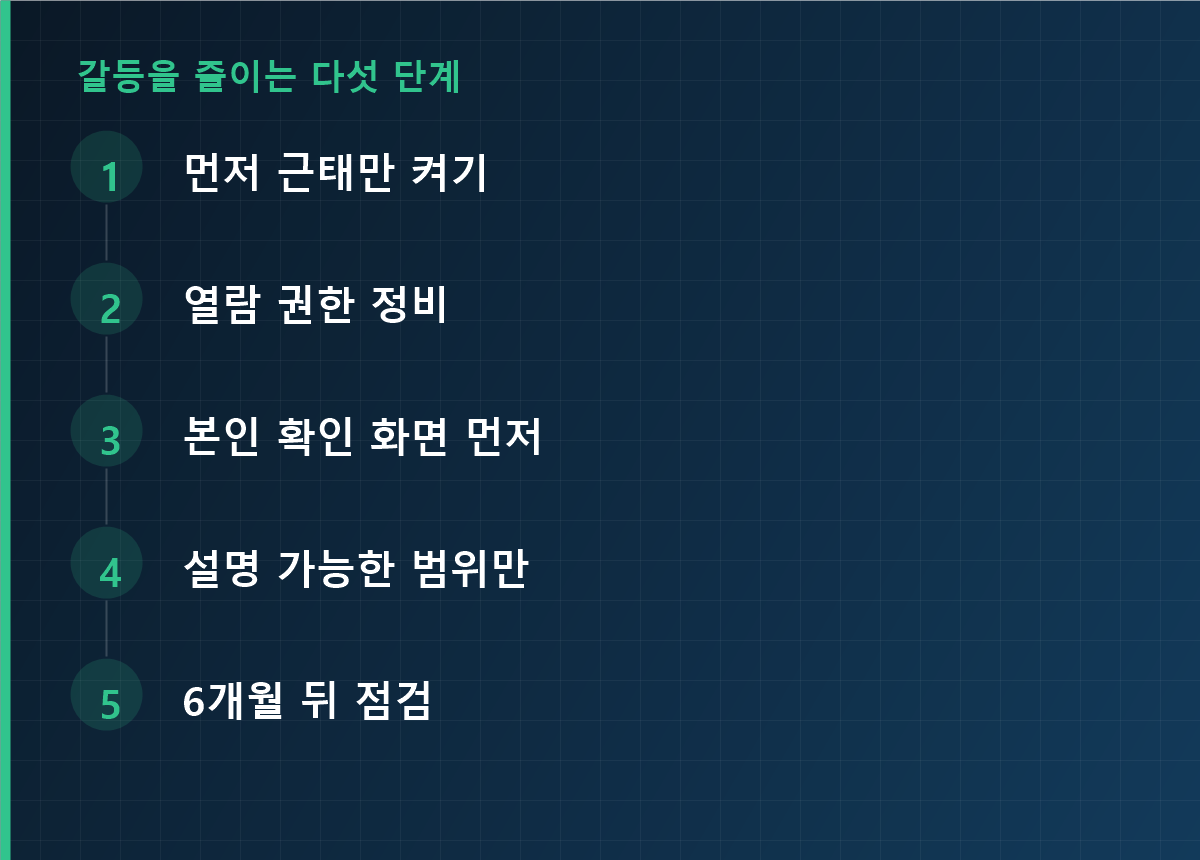
5. 갈등을 줄이는 도입 순서

  1. 먼저 근태와 가동 시간만 켠다: 캡처와 입력 기록은 처음에 켜지 않습니다. 목적이 하나면 설명도 하나로 끝납니다.
  2. 2주는 “보는 쪽”을 정비한다: 누가 열람할 수 있고, 열람 결과를 어떻게 다룰지 정합니다. 이 단계를 건너뛰면 관리자의 열람 한 번이 불신으로 이어집니다.
  3. 본인 확인 화면을 먼저 제공한다: 직원이 자기 기록을 볼 수 있게 한 뒤 관리 기능을 넓힙니다.
  4. 설명 가능한 영역만 단계적으로 추가한다: 유출 사고가 있었던 부서처럼 이유를 댈 수 있는 범위부터.
  5. 6개월 뒤 운영을 점검한다: 목적에 맞지 않게 된 기록은 끕니다. “끌 수 있다”는 사실 자체가 도입 설득 자료가 됩니다.

6. 자주 묻는 질문

직원 동의가 없으면 도입할 수 없나요?

동의가 항상 유일한 근거는 아니지만, 사전 고지와 설명은 실무상 거의 필수입니다. 동의를 받더라도 거부한 직원에게 불이익이 없다는 점을 분명히 해야 합니다.

회사 PC면 개인 사용도 볼 수 있나요?

회사 소유라는 사실이 개인 영역의 무제한 열람을 정당화하지는 않습니다. 개인 사용을 허용한다면 해당 영역을 기록 대상에서 제외하거나 열람 조건을 명확히 정하세요.

화면 캡처를 상시로 켜도 되나요?

상시 캡처는 비례성 검토를 통과하기 가장 어렵습니다. 유출 조사 등 필요한 상황으로 한정하고, 주기·보존 기간·열람 권한을 함께 설계하길 권합니다.

기록은 얼마나 보관해야 하나요?

목적에 따라 다릅니다. 근태 확인은 보통 1~3개월이면 충분하고, 사건 대응 증거는 필요한 기간만큼입니다. 핵심은 기간을 정하고 실제로 파기하는 것입니다.

갈등을 줄이는 다섯 단계
갈등을 줄이는 다섯 단계

가장 좁은 범위로 시작하기

iMonitor는 근태와 가동 기록만 먼저 켜고, 필요한 기능만 단계적으로 확장할 수 있습니다. 수집 항목, 보존 기간, 열람 권한은 관리 화면에서 설정합니다.

제품 보기

이 글은 일반적인 정보 제공을 목적으로 하며 법률 자문이 아닙니다. 취업규칙 개정과 개인정보 처리에 관해서는 반드시 전문가와 상담하십시오. 최종 업데이트: 2026년 10월 23일.

Gootloader infection cleaned up

Dear blog owner and visitors,

This blog had been infected to serve up Gootloader malware to Google search victims, via a common tactic known as SEO (Search Engine Optimization) poisioning. Your blog was serving up 307 malicious pages. Your blogged served up malware to 19 visitors.

I tried my best to clean up the infection, but I would do the following:

  • Upgrade WordPress to the latest version (one way the attackers might have gained access to your server)
  • Upgrade all WordPress themes to the latest versions (another way the attackers might have gained access to your server)
  • Upgrade all WordPress plugins (another way the attackers might have gained access to your server), and remove any unnecessary plugins.
  • Verify all users are valid (in case the attackers left a backup account, to get back in)
  • Change all passwords (for WordPress accounts, FTP, SSH, database, etc.) and keys. This is probably how the attackers got in, as they are known to brute force weak passwords
  • Run antivirus scans on your server
  • Block these IPs (5.8.18.7 and 89.238.176.151), either in your firewall, .htaccess file, or in your /etc/hosts file, as these are the attackers command and control servers, which send malicious commands for your blog to execute
  • Check cronjobs (both server and WordPress), aka scheduled tasks. This is a common method that an attacker will use to get back in. If you are not sure, what this is, Google it
  • Consider wiping the server completly, as you do not know how deep the infection is. If you decide not to, I recommend installing some security plugins for WordPress, to try and scan for any remaining malicious files. Integrity Checker, WordPress Core Integrity Checker, Sucuri Security,
    and Wordfence Security, all do some level of detection, but not 100% guaranteed
  • Go through the process for Google to recrawl your site, to remove the malcious links (to see what malicious pages there were, Go to Google and search site:your_site.com agreement)
  • Check subdomains, to see if they were infected as well
  • Check file permissions

Gootloader (previously Gootkit) malware has been around since 2014, and is used to initally infect a system, and then sell that access off to other attackers, who then usually deploy additional malware, to include ransomware and banking trojans. By cleaning up your blog, it will make a dent in how they infect victims. PLEASE try to keep it up-to-date and secure, so this does not happen again.

Sincerly,

The Internet Janitor

Below are some links to research/further explaination on Gootloader:

https://news.sophos.com/en-us/2021/03/01/gootloader-expands-its-payload-delivery-options/

https://news.sophos.com/en-us/2021/08/12/gootloaders-mothership-controls-malicious-content/

https://www.richinfante.com/2020/04/12/reverse-engineering-dolly-wordpress-malware

https://blog.sucuri.net/2018/12/clever-seo-spam-injection.html

This message

원격 라이브 바탕 화면 모니터링

0000

iMonitor :
안녕하세요, 무엇을 도와 드릴까요?
고객 :
안녕하세요 :)
나는 내 회사에서 컴퓨터 모니터링 서비스를 사용에 관심이 있어요.
나는 그 생각하기 전에 몇 가지 질문이 있습니다.
iMonitor :
그래, 그게 뭔데?
고객 :
우선, 나는 그것이 원격 데스크톱 세션을 기록 할 수 있는지 알고 싶습니다.
iMonitor :
죄송합니다, 그것은 기록 할 수 없습니다.
고객 :
오는 웹 사이트에 약간 흐리게했다, 대단히 감사하고 나는 그것이 옵션의 생각.
iMonitor :
당신은 윈도우 원격 데스크톱을 의미합니까?
고객 :
나는 그것이 같은 것이 아니다 아주 기술 사람의 생각합니다.
그러나 국제적인 기업 그리고 나는 사람들이 일하고있다.
세계 각국에서.
원격으로 연결합니다.
그래서 예 : 윈도우 원격 데스크톱
iMonitor :
Windows 원격 데스크톱 세션을 기록 할 수 없습니다,하지만 당신은 스크린 샷을 볼 수 있습니다.
고객 :
나는 이해 대단히 감사합니다
iMonitor :
난 당신이 시험을 할 수있는 무료 평가판을 다운로드 좋습니다.
고객 :
OK, I는 것이다.
오늘의 좋은 휴식을해야합니다.
iMonitor :
여기에 동일합니다.

내 여자 친구가 내 컴퓨터에 모니터링 소프트웨어를 설치! !

나는 1 년 동안 내 GF와 함께 있었다, 그녀는 너무 의심 항상 그 사람이 누구인지 내 휴대 전화를 확인하고 나에게 물었다 아주 귀여운하지만, 그리고 내가 다른 여자와 뭔가에 대해 항상 걱정, 한마디로, 그녀는 내 모바일을 알고 나보다. 그래서 상대적으로 짧은 같은 소년의 이름을 내 주소록 이름의 소녀의 이름을 대체 한 및 응용 프로그램 often.I 모든 것이 확인 될 것입니다 생각 채팅을 사용하지 감히하지만 그녀는 여전히 포함하여 내 모든 것을 알고있는 것 같아 무엇 비디오 나 동영상 난, 난 내 컴퓨터를 끄고 난 그녀가 처음 그녀가 웹 브라우저 기록을 확인 어쩌면 생각 내 everything.At을 알고 거의 것을 net.It에 함께 chaatted 침대에 갔을 때 나는, 입력하는 블로그 보았다 나는 어쩌면 내 컴퓨터가 그녀에 의해 모니터링되고 있음을 깨달았다! ! 그럼 컴퓨터에 재능이 친구를 발견하고 내 상황, 그는 조심스럽게 내 컴퓨터를 확인하고 내 컴퓨터 모니터링 소프트웨어와 함께 설치되어 있는지 확인 그에게 말했다. iMonitor 또는 뭔가 PC 모니터링 soft.Oh, 세상에! 나는 그것을 믿을 수 없다! 나는 모니터링되고 있어요! 그녀는. 기술에 대한 내 모든 것이 정말 너무 강하고 너무 끔찍한 알고있다! 모니터와 소프트웨어에 의해 모니터링되고, 난 단지 솔직하게 그녀의 말을 듣고 그녀가 나에게 원하시는 모든게을 수행 할 수 있습니다.

000

설치하기 전에 바이러스 백신 제외 목록에 에이전트 프로그램을 추가하는 것을 잊지 마십시오.

iMonitor :
안녕하세요, 무엇을 도와 드릴까요?
고객 :
안녕하세요.
어제 제가 몇 개에 에이전트 소프트웨어를 설치하지만 난 웹 콘솔에서 볼 수 없습니다.
iMonitor :
순간.
지금 2 개 있습니다.
고객 :
네, 3 일 예정.
iMonitor :
바이러스 백신 소프트?
고객 :
AVG.
iMonitor :
당신은 모니터링 PC에서 제외 목록에 추가 한?
고객 :
아니오.
iMonitor :
먼저 바이러스 백신 제외 목록에하고 다시 시작 : “\ WINDOWS \ SYSTEM \ SYS \ SYSCON C”를 추가하십시오.
고객 :
확인을 클릭합니다.
거꾸로 쉼표로?
iMonitor :
?
고객 :
“C : \ WINDOWS \ SYSTEM \ SYS \ SYSCON을”
iMonitor :
\ WINDOWS \ SYSTEM \ SYS \ SYSCON : 아니, 당신은, 단지 C를 작성할 필요가 없습니다.
고객 :
덕분에 알았어요.
iMonitor :
천만에요.
고객 :
파일 또는 폴더 – 드롭 다운 메뉴에서 예외 유형에서.
파일이나 폴더?
AVG에서 예외하십시오.
iMonitor :
폴더
C : \ WINDOWS \ SYSTEM \ SYS \ SYSCON
오후 3시 38분
고객 :
PC 중 하나에서, 인터넷은 에이전트를 설치 한 후 작동하지 않습니다.
나뿐만 아니라 AVG 소프트웨어를 제거했다.
iMonitor :
그 PC에 EAM 에이전트를 다시 설치하고 직원의 PC를 모니터링을 시작하십시오.
고객 :
좋아, 귀하의 정보 주셔서 감사합니다.
iMonitor :
천만에요.

바이러스 백신 소프트웨어 제외 목록에 설치 폴더를 추가하는 것을 기억하십시오

iMonitor :
안녕, 난 당신을 위해 무엇을 할 수 있습니까?
고객 :
안녕하세요, 모니터링 컴퓨터에 소프트웨어를 설치했지만 모든 웹 사이트는 추락 후.
단일 웹 사이트를 열 수 없습니다.
iMonitor :
모든 웹 사이트는 갔다?
고객 :
어떤 웹 사이트를 열 수 없습니다 의미합니다.
해당 웹 사이트를 말하는 오류가 다운되었습니다.
iMonitor :
다시 열고 닫기 브라우저를 바랍니다.
고객 :
나는 많은 시간을했다.
나는 컴퓨터 3 번을 다시 시작.
어떻게 소프트웨어를 제거하는 방법?
iMonitor :
해당 컴퓨터에 바이러스 백신?
고객 :
예.
AVG.
iMonitor :
다음, 제외 목록에 제거하고 에이전트를 다시 설치 “\ WINDOWS \ SYSTEM \ SYS \ SYSCON C”를 추가하십시오.
고객 :
나는 어디 제외 목록을 찾을 수 있습니까?
iMonitor :
당신의 antvirus합니다.
고객 :
OK,하지만 어떻게 제거하려면?
언제 그것의 언어를 선택하라는 제거 키로거를 클릭합니다.
그 창을 닫은 후 그는 설치 시작했다.
제거하는 방법은 없습니다.
iMonitor :
그냥 제거 다시 설치 프로그램을 실행합니다.
고객 :
내가 그랬어.
하지만이 작동하지.
그것은 설치 모드에서 시작했다.
iMonitor :
추가하십시오 : 첫째로 “C​​ : \ WINDOWS \ SYSTEM \ SYS \ SYSCON”.
고객 :
확인
iMonitor :
그것은 당신에게 제거 옵션이 표시되지 않는 경우는 제외 목록을 추가 한 후, 바로 다시 설치합니다.
고객 :
당신을.
iMonitor :
천만에요.

나는 페이스 북의 웹 사이트를 차단하려면

iMonitor :
안녕하세요, 무엇을 도와 드릴까요?
고객 :
안녕하세요, 키로거를 구입뿐만 아니라 그것을 설치했습니다.
나는 12 라이센스를 구입했습니다.
지금은 에이전트를 설치하고 웹 사이트를 차단하기 위해 노력하고 있지만 작동하지 않는 것 같습니다했다.
iMonitor :
테스트를 다시 엽니 다 열려있는 모든 브라우저를 닫으십시오
고객 :
내가 그랬어.
iMonitor :
HTTP 사이트 나 HTTPS 사이트?
고객 :
나는 HTTP 및 HTTPS 모두 노력했다.
iMonitor :
어쩌면 당신은 모니터링 컴퓨터가 다시 테스트를 다시 시작할 수 있습니다.
어떤 웹 사이트는 차단 하시겠습니까?
고객 :
페이스 북.
야후.
또한 일부 다른 사람.
iMonitor :
페이스 북은 HTTPS, 당신은 다음 릴리스를 기다려야 할 것입니다.
고객 :
어떻게 야후에 대한?
iMonitor :
이 문제를 확인하기 위해 나는 당신의 컴퓨터에 원격, 야후가 확인 될 것입니다 수있을 것 같아요?
고객 :
물론.
당신은 팀 뷰어 줄까?
iMonitor :
예.
고객 :
확인을 클릭합니다.

……

iMonitor :
OK, 이제 페이스 북을 차단할 수 있습니까?
고객 :
OK, 좋은!
이 일 것으로 보인다.
문제는 무엇인가?
iMonitor :
아니 문제는, 당신은 당신이 규칙을 배포 한 후 몇 분을 기다려야 할 필요가 없습니다.
고객 :
확인을 클릭합니다.
iMonitor :
당신은 새 컴퓨터를 설치 한 경우 이메일을 보내 주시기 바랍니다.
우리는 새로운 추가 컴퓨터에 라이센스를 assgin 것입니다.
고객 :
확인을 클릭합니다.
그래서 이메일을 보내?
지금 난 단지 하나의 컴퓨터를 추가했습니다.
iMonitor :
계정 ID와 컴퓨터 이름.
고객 :
하지만 난 다른 사람들에 설치하겠습니다.
iMonitor :
support@imonitorsoft.com으로
고객 :
내가 모든 컴퓨터에 설치를 완료하면 OK, 나는 이메일을 보내드립니다.
iMonitor :
확인을 클릭합니다.